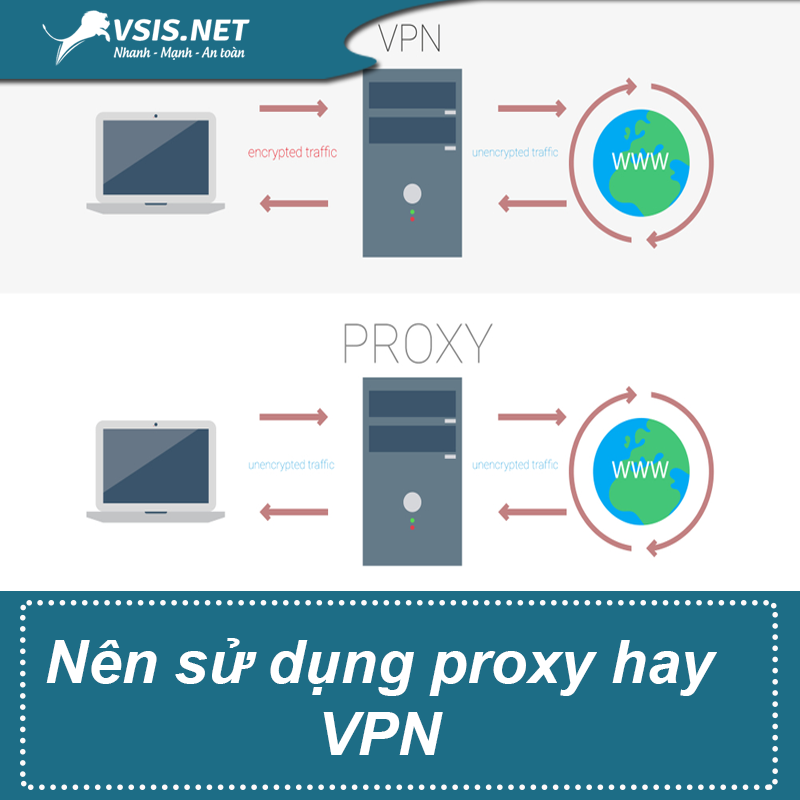
Nhiều người làm MMO, nuôi tài khoản hoặc cào dữ liệu gặp phải tình huống trớ trêu: đã mua proxy chất lượng nhưng tài khoản vẫn bị khóa hàng loạt. Nguyên nhân gốc rễ là hệ thống phát hiện hành vi gian lận (antifraud) đã nhìn thấy địa chỉ IP gốc của máy tính. Tình trạng proxy bị lộ IP thật diễn ra rất âm thầm thông qua các cơ chế mặc định của trình duyệt và hệ điều hành.
Khi không phát hiện kịp thời các lỗ hổng này, mọi chi phí đầu tư cho proxy và tài nguyên đều trở nên vô nghĩa. Bạn cần hiểu rõ bản chất từng lỗ hổng để chặn đứng nguy cơ rò rỉ dữ liệu.
Vì sao cần kiểm tra rò rỉ IP khi dùng proxy
Dùng proxy mà trang web vẫn thấy IP thật
Proxy hoạt động như một trạm trung chuyển dữ liệu giữa máy bạn và trang web mục tiêu. Trên lý thuyết, máy chủ web chỉ có thể nhìn thấy địa chỉ IP của proxy.
Tuy nhiên, các nền tảng lớn như Google, Facebook, Amazon hay eBay áp dụng các tập lệnh quét sâu vào hệ thống. Nếu trình duyệt của bạn không được cấu hình kín, các tập lệnh JavaScript sẽ kích hoạt giao thức ngoại tuyến để gửi tín hiệu mang theo IP thực về máy chủ kiểm tra. Khi đó, proxy chỉ đóng vai trò che đậy lớp vỏ bề mặt HTTP, còn IP thực của bạn đã bị ghi nhận vào cơ sở dữ liệu.
Hậu quả là tài khoản bị gắn cờ bất thường, dính checkpoint hoặc bị khóa vĩnh viễn. Để tránh rủi ro này, bạn nên trang bị dịch vụ proxy giá rẻ nhưng đảm bảo tính ẩn danh cao kết hợp với việc kiểm tra hệ thống định kỳ.
Không biết rò rỉ ở đâu
Rất nhiều người dùng lầm tưởng chỉ cần nhập thông tin IP và cổng vào hệ thống là đã an toàn tuyệt đối. Thực tế, dữ liệu có thể rò rỉ ở tầng mạng (IPv6), tầng phân giải tên miền (DNS) hoặc tầng giao tiếp trực tiếp (WebRTC).
Mỗi lỗ hổng lại xuất phát từ một thành phần kỹ thuật riêng biệt. Nếu không có phương pháp rà soát bài bản, bạn sẽ không thể biết chính xác vị trí đang làm lộ danh tính của mình.
Các nguyên nhân khiến proxy bị lộ IP thật: DNS, WebRTC, IPv6
Hiểu rõ cơ chế rò rỉ sẽ giúp bạn đưa ra giải pháp xử lý triệt để. Dưới đây là ba con đường rò rỉ phổ biến nhất hiện nay.
+---------------------------------------------------------------+
|                      MAY TINH CUA BAN                         |
|   IP That: 113.161.x.x (IPv4) & 2405:4802:x:x (IPv6)          |
+---------------------------------------------------------------+
       |                   |                      |
       | (WebRTC STUN)     | (DNS Query)          | (IPv6 Traffic)
       v                   v                      v
+--------------+    +--------------+       +--------------+
| Bo qua Proxy |    | Gui toi DNS  |       | Di thang toi |
| Gui IP that  |    | nha mang ISP |       | Server dich  |
+--------------+    +--------------+       +--------------+
       \                   |                     /
        \                  |                    /
         +-----------------+-------------------+
                           |
                           v
              [ TRANG WEB MUC TIEU ]
        (Phat hien IP that -> Khoa tai khoan)
Rò rỉ qua WebRTC (Web Real-Time Communication)
WebRTC là công nghệ tích hợp sẵn trên các trình duyệt hiện đại, hỗ trợ gọi video và truyền file ngang hàng (P2P) mà không cần cài thêm plugin. Để thiết lập kết nối P2P, WebRTC sử dụng giao thức STUN/TURN nhằm tìm ra địa chỉ IP công cộng thực tế của thiết bị.
Vấn đề nằm ở chỗ: các yêu cầu STUN này hoàn toàn bỏ qua thiết lập proxy thông thường của trình duyệt. Dù bạn đang dùng proxy xịn đến đâu, trình duyệt vẫn gửi địa chỉ IP thật của card mạng đến máy chủ STUN. Trang web chỉ cần chèn một đoạn mã JavaScript đơn giản là có thể đọc được kết quả trả về từ WebRTC.
Rò rỉ qua hệ thống phân giải tên miền (DNS Leak)
Khi bạn nhập một địa chỉ web vào thanh địa chỉ, máy tính cần chuyển đổi tên miền đó thành địa chỉ IP thông qua máy chủ DNS. Nếu proxy không hỗ trợ chuyển tiếp DNS hoặc trình duyệt cấu hình sai, các truy vấn DNS này sẽ được gửi trực tiếp đến DNS của nhà mạng bạn đang dùng (như Viettel, VNPT, FPT).
Hệ thống chống gian lận sẽ so sánh vị trí địa lý của IP proxy và IP của máy chủ DNS. Nếu IP proxy ở Mỹ nhưng DNS lại ở Việt Nam, hệ thống sẽ xác định ngay đây là kết nối giả mạo.
Để hạn chế vấn đề này, bạn nên tìm hiểu kỹ bài viết phân biệt proxy HTTP và SOCKS5 để chọn giao thức định tuyến DNS an toàn.
Rò rỉ qua giao thức IPv6
Hầu hết các nhà mạng tại Việt Nam hiện nay đã cấp đồng thời cả dải IPv4 và IPv6 cho người dùng gia đình. Trong khi đó, phần lớn proxy giá rẻ trên thị trường chỉ hỗ trợ giao thức IPv4.
Khi bạn truy cập vào các trang web có hỗ trợ song song cả hai giao thức, trình duyệt sẽ ưu tiên kết nối qua IPv6 theo cơ chế Happy Eyeballs. Do proxy chỉ bắt gói tin IPv4, toàn bộ lưu lượng IPv6 sẽ đi thẳng qua mạng Internet bằng card mạng thực tế. Kết quả là IP thật dạng IPv6 của bạn bị phơi bày hoàn toàn trước hệ thống máy chủ mục tiêu.
Rò rỉ qua phần đầu HTTP (HTTP Headers)
Một số loại proxy kém chất lượng như proxy trong suốt (Transparent Proxy) hoặc proxy nặc danh cấp thấp (Anonymous Proxy) sẽ tự ý chèn thêm các trường dữ liệu vào HTTP Header. Các trường này thường mang tên X-Forwarded-For hoặc Via.
Khi máy chủ web nhận được gói tin, các trường này sẽ khai báo rõ ràng địa chỉ IP gốc của người dùng đằng sau proxy. Chỉ có loại proxy giấu danh tính tuyệt đối (Elite Proxy) mới xóa bỏ hoàn toàn những dấu vết này.
Bảng so sánh các hình thức rò rỉ IP
| Kiểu rò rỉ | Thành phần gây lỗi | Dấu hiệu nhận biết | Mức độ nguy hiểm |
|---|---|---|---|
| WebRTC Leak | Trình duyệt gọi lệnh STUN | Lộ IPv4/IPv6 cục bộ và công cộng | Rất cao |
| DNS Leak | Trình duyệt gửi DNS qua ISP | Địa chỉ DNS khác quốc gia với IP proxy | Cao |
| IPv6 Leak | Card mạng kích hoạt IPv6 | Trang web ghi nhận IPv6 của nhà mạng | Rất cao |
| Header Leak | Proxy chèn trường dữ liệu | Lộ trường X-Forwarded-For, Via | Trung bình |
Cách tự kiểm từng đường rò rỉ IP
Để chắc chắn hệ thống không gặp lỗi, bạn cần kiểm tra độc lập từng thành phần trước khi thực hiện các công việc quan trọng.
Kiểm tra WebRTC
Cách kiểm tra nhanh nhất là truy cập vào nền tảng BrowserLeaks chuyên sâu về dấu vân tay trình duyệt.
Quan sát hai thông số:
– Public IP Address: Nếu mục này hiển thị IP của nhà mạng thật thay vì IP proxy, WebRTC đang bị rò rỉ.
– Local IP Address: Thông số này có thể hiển thị dải IP nội bộ của bạn (như 192.168.1.x), các trang web nâng cao vẫn có thể dùng dữ liệu này để liên kết danh tính các tài khoản.
Nếu mục WebRTC hiển thị trạng thái Disabled hoặc hiển thị đúng IP của proxy, hệ thống của bạn an toàn.
Kiểm tra DNS Leak
Hãy truy cập vào trang dnsleaktest.com và chọn chế độ Standard Test hoặc Extended Test. Quá trình kiểm tra sẽ gửi liên tiếp nhiều gói tin phân giải tên miền để tìm ra toàn bộ máy chủ DNS đang phản hồi.
Sau khi bài kiểm tra kết thúc:
– Nếu danh sách máy chủ chỉ hiển thị máy chủ của nhà cung cấp proxy hoặc máy chủ tại quốc gia của proxy, hệ thống không bị rò rỉ.
– Nếu bạn thấy xuất hiện các cụm máy chủ thuộc VNPT, Viettel, FPT hoặc Cloudflare tại Việt Nam, máy tính của bạn đã bị dính DNS Leak.
Kiểm tra IPv6 Leak
Để kiểm tra IPv6, bạn mở trang test-ipv6.com hoặc ipv6leak.com trong khi proxy đang hoạt động.
Trang web sẽ đánh giá điểm tương thích và hiển thị các địa chỉ IP mà nó phát hiện được. Nếu kết quả trả về thông báo No IPv6 address detected hoặc địa chỉ IPv6 hiển thị là của nhà cung cấp proxy, bạn đã an toàn. Ngược lại, nếu địa chỉ IPv6 bắt đầu bằng các đầu số do nhà mạng Việt Nam cấp, bạn cần phải can thiệp kỹ thuật ngay lập tức.
Thiết lập trình duyệt để bịt rò rỉ khi dùng proxy
Tùy vào trình duyệt bạn sử dụng, các bước xử lý sẽ có sự khác biệt. Dưới đây là hướng dẫn chi tiết cho từng loại phần mềm.
Vô hiệu hóa WebRTC
Đối với trình duyệt Firefox:
– Gõ about:config vào thanh địa chỉ và nhấn Enter.
– Xác nhận cảnh báo bảo mật từ trình duyệt.
– Tìm kiếm từ khóa media.peerconnection.enabled.
– Nhấp đúp chuột để chuyển giá trị từ true sang false.
Đối với trình duyệt Chrome, Cốc Cốc, Brave:
Nhân Chromium không cho phép tắt hẳn WebRTC thông qua giao diện cài đặt mặc định. Bạn cần cài đặt thêm tiện ích mở rộng như WebRTC Control hoặc WebRTC Leak Prevent. Trong phần cài đặt của tiện ích, chọn chế độ Disable WebRTC completely để chặn hoàn toàn các yêu cầu STUN.
Ép toàn bộ DNS đi qua proxy
Để buộc trình duyệt phân giải tên miền thông qua proxy, bạn nên ưu tiên sử dụng giao thức SOCKS5 thay vì HTTP thông thường.
Nếu bạn dùng Firefox:
– Vào mục Cài đặt (Settings), kéo xuống phần Cài đặt mạng (Network Settings).
– Bạn có thể tham khảo thêm hướng dẫn chi tiết tại bài viết cấu hình proxy trên Firefox.
– Tích chọn vào ô Proxy DNS when using SOCKS v5 ở phía dưới cùng. Tùy chọn này sẽ ngăn trình duyệt tự ý gửi DNS về máy chủ nhà mạng.
+-------------------------------------------------------+
|  [x] Manual proxy configuration                       |
|  SOCKS Host: 104.28.x.x        Port: 1080             |
|  (o) SOCKS v5                                         |
|                                                       |
|  [x] Proxy DNS when using SOCKS v5   <-- BAT BUOC CHON |
+-------------------------------------------------------+
Tắt hoàn toàn IPv6 trên hệ điều hành
Cách an toàn nhất để tránh IPv6 Leak khi dùng proxy IPv4 là vô hiệu hóa hoàn toàn giao thức này trên card mạng máy tính.
Trên hệ điều hành Windows:
– Nhấn tổ hợp phím Windows + R, gõ lệnh ncpa.cpl rồi nhấn Enter để mở cửa sổ Network Connections.
– Nhấp chuột phải vào card mạng đang sử dụng (Wi-Fi hoặc Ethernet) và chọn Properties.
– Tìm dòng Internet Protocol Version 6 (TCP/IPv6).
– Bỏ dấu tích tại mục này, sau đó nhấn OK để lưu lại.
+---------------------------------------------------+
| Ethernet Properties                               |
+---------------------------------------------------+
| This connection uses the following items:          |
|   [x] File and Printer Sharing...                 |
|   [x] Internet Protocol Version 4 (TCP/IPv4)      |
|   [ ] Internet Protocol Version 6 (TCP/IPv6) <--BO|
|   [x] Link-Layer Topology Discovery...            |
+---------------------------------------------------+
Trên hệ điều hành macOS:
– Mở ứng dụng Terminal.
– Chạy lệnh kiểm tra tên cổng mạng: networksetup -listallnetworkservices.
– Chạy lệnh tắt IPv6 cho Wi-Fi: networksetup -setv6off Wi-Fi.
Sử dụng Antidetect Browser chuyên dụng
Nếu bạn làm việc với số lượng tài khoản lớn, việc chỉnh sửa thủ công từng trình duyệt rất mất thời gian và dễ nhầm lẫn. Các phần mềm Antidetect Browser (như AdsPower, Gologin, Hidemyacc) được sinh ra để tự động hóa việc này.
Các phần mềm trên cho phép tạo từng môi trường trình duyệt tách biệt hoàn toàn. Mỗi môi trường sẽ được cô lập vân tay canvas, tự động vô hiệu hóa WebRTC, ép định tuyến DNS và khóa luồng IPv6 theo đúng thông số proxy được gán. Đối với các tác vụ chạy tool tự động, bạn có thể kết hợp với giải pháp thuê VPS chạy proxy để duy trì kết nối ổn định 24/7.
Kiểm chứng lại sau khi sửa
Sau khi áp dụng các giải pháp kỹ thuật, bạn cần tiến hành kiểm tra lại toàn bộ hệ thống qua ba bước chuẩn hóa:
- Bước 1: Khởi động lại trình duyệt để các thay đổi cấu hình có hiệu lực hoàn toàn.
- Bước 2: Truy cập lại các trang kiểm tra
browserleaks.com/webrtc,dnsleaktest.comvàtest-ipv6.com. Đảm bảo rằng không còn bất kỳ dấu vết nào của IP thật xuất hiện trên màn hình. - Bước 3: Kiểm tra nhanh bằng dòng lệnh cURL để xác minh thông số phản hồi từ máy chủ trung gian:
curl -x socks5://user:pass@proxy_ip:port https://ipinfo.io/json
Nếu dữ liệu JSON trả về hiển thị đúng IP, thành phố và quốc gia của proxy mà không có bất kỳ thông tin nào liên quan đến nhà mạng của bạn, hệ thống đã sẵn sàng làm việc.
Sai lầm phổ biến
- Chỉ cài đặt proxy bằng các tiện ích mở rộng miễn phí trên Chrome rồi đinh ninh rằng toàn bộ máy tính đã được bọc an toàn.
- Bỏ qua việc vô hiệu hóa IPv6 trên máy tính khi chỉ sử dụng gói proxy IPv4 tiêu chuẩn.
- Sử dụng các loại proxy trong suốt (Transparent Proxy) cho các công việc đòi hỏi bảo mật và ẩn danh cao.
- Thay đổi proxy mới nhưng không xóa lịch sử duyệt web, cookie và bộ nhớ đệm (cache) của các phiên làm việc trước đó.
- Tin tưởng hoàn toàn vào chế độ Ẩn danh (Incognito Mode) của trình duyệt mà không biết rằng chế độ này vẫn giữ nguyên cơ chế WebRTC và DNS mặc định.
Câu hỏi thường gặp
Chế độ ẩn danh (Incognito) có chặn được lộ IP thật không?
Không. Chế độ ẩn danh chỉ ngăn trình duyệt lưu lại lịch sử, cookie và dữ liệu biểu mẫu trên máy tính của bạn. Mọi cơ chế mạng như WebRTC, truy vấn DNS và giao thức IPv6 vẫn hoạt động giống hệt như chế độ duyệt web thông thường.

Tại sao dùng proxy SOCKS5 ít bị rò rỉ hơn proxy HTTP?
Proxy SOCKS5 hoạt động ở tầng thấp hơn (tầng 5 trong mô hình OSI) so với HTTP proxy (tầng 7). Nhờ đó, SOCKS5 có khả năng định tuyến được mọi loại dữ liệu mạng, bao gồm cả các truy vấn UDP và DNS, giúp kiểm soát luồng dữ liệu chặt chẽ hơn.
Tắt WebRTC có làm ảnh hưởng đến việc lướt web hàng ngày không?
Có ảnh hưởng nhẹ đến một số tác vụ truyền thông. Nếu tắt WebRTC, bạn sẽ không thể sử dụng các dịch vụ gọi video trực tiếp trên nền web như Google Meet, Discord web hay tính năng voice chat của Zalo web. Tuy nhiên, các trang thương mại điện tử, mạng xã hội hay báo điện tử vẫn hoạt động hoàn toàn bình thường.
Dùng VPN có chống rò rỉ IP tốt hơn proxy không?
VPN hoạt động ở tầng hệ điều hành và tạo ra một đường hầm mã hóa cho toàn bộ lưu lượng của máy tính, do đó khả năng chống rò rỉ IP và DNS thường toàn diện hơn proxy trình duyệt. Tuy nhiên, VPN khó thay đổi địa chỉ IP linh hoạt theo từng luồng như proxy, khiến nó kém phù hợp hơn cho các công việc quản lý nhiều tài khoản cùng lúc.
Có cách nào kiểm tra WebRTC bị lộ trên điện thoại không?
Có. Bạn chỉ cần dùng trình duyệt trên điện thoại và truy cập vào trang browserleaks.com/webrtc. Các ứng dụng trình duyệt di động chạy nhân Chromium cũng rất dễ bị rò rỉ IP thật qua WebRTC tương tự như trên máy tính.
Tóm tắt nhanh
- Sử dụng proxy thông thường không đảm bảo danh tính nếu không chặn các luồng dữ liệu chạy ngầm.
- WebRTC là thủ phạm nguy hiểm nhất vì nó bỏ qua proxy để gửi IP thật qua giao thức STUN.
- Lỗ hổng DNS xảy ra khi trình duyệt gửi yêu cầu phân giải tên miền về máy chủ mạng nội địa.
- Cần chủ động tắt giao thức IPv6 trên card mạng máy tính nếu gói proxy đang dùng chỉ hỗ trợ IPv4.
- Sử dụng Firefox hoặc Antidetect Browser chuyên dụng sẽ giúp kiểm soát rò rỉ tốt hơn trình duyệt mặc định.
- Luôn kiểm tra lại hệ thống bằng các công cụ chuyên dụng trước khi đăng nhập các tài khoản quan trọng.